Minggu, 14 Desember 2014

All About Paket Tracer

Tugas 1
Peer-to-peer


Filenya Sedot Disini!!!

Tugas 2
Jarkom-MM

Filenya Sedot Disini!!

Tugas 3
3 Gedung

Filenya Sedot Disini!!


Sabtu, 13 Desember 2014

Pengkabelan Pada Jaringan Komouter (Praktikum Jaringan Komputer 3)

Nah untuk anda yang sedang bergelut di bidang IT, khususnya bidang Teknik Komputer & Jaringan pastinya anda tahu tentang Pengkabelan. Nah untuk itu kali ini saya akan meng-post tentang Pengkabelan. Disimak ya.
Yang anda butuhkan adalah :
Tank Crimping
Tank Crimping adalah alat untuk memotong kabel UTP dan untuk menjepit ujung konektor,dan ini sangat penting sekali bagi kita yang ingin belajar cara mengcrimping kabel,alat ini bentuknya hampir sama dengan Tank biasa yang sering kita lihat atau temui.
Kabel UTP
Kabel UTP kita gunakan untuk saling menghubungkan jaringan internet dan di dalam kabel UTP ini terdapat 8 helai kabel kecil yang berwarna-warni. 
Konektor RJ-45
Konektor adalah alat yang kita pasang pada ujung kabel UTP tujuanya agar kabel dapat kita pasang pada port LAN. Konektor RJ-45 harus dipasangkan pada ujung kabel UTP apabila tidak maka Kabel UTP tidak akan berguna.
LAN Tester
LAN Tester adalah alat untuk menguji hasil crimpingan kabel kita, kalau krimpingan kita salah maka lampu di Cable Tester ini tidak akan menyala dan kalau hasil crimpingan kita sudah benar maka lampu di Cable Tester akan menyala dengan otomatis,jadi alat ini sangat berguna bagi kita untuk mengetahui hasil crimpingan kita.
Perbedaan kabel Straight dan Cross
Kabel Straight merupakan kabel yang memiliki cara pemasangan yang sama antara ujung satu dengan ujung yang lainnya. Urutan standar kabel straight adalah seperti dibawah ini yaitu sesuai dengan standar TIA/EIA 368B (yang paling banyak dipakai) atau kadang-kadang juga dipakai  sesuai  standar TIA/EIA 368A sebagai berikut:
Contoh penggunaan kabel straight adalah sebagai berikut :
Menghubungkan antara Komputer dengan Switch
Menghubungkan Komputer dengan LAN pada Modem Cable/DSL
Menghubungkan Router dengan LAN pada Modem Cable/DSL
Menghubungkan Switch ke Router
Menghubungkan Hub ke Router
Kabel Crossover merupakan kabel yang memiliki susunan berbeda antara ujung satu dengan ujung lainnya. Kabel cross digunakan untuk menghubungkan 2 device yang sama. Gambar dibawah adalah susunan standar kabel cross.
Contoh penggunaan kabel crossover adalah sebagai berikut :
Menghubungkan 2 buah Komputer secara langsung
Menghubungkan 2 buah Switch
Menghubungkan 2 buah Hub
Menghubungkan Switch dengan Hub
Menghubungkan Komputer dengan Router
Dari 8 buah kabel yang ada pada kabel UTP ini (baik pada kabel straight maupun cross over) hanya 4 buah saja yang digunakan untuk mengirim dan menerima data, yaitu kabel pada pin no 1,2,3 dan 6.
Membuat Kabel Straight UTP
1. Kupas bagian ujung kabel UTP, kira-kira 2 cm.
2. Buka pilinan kabel, luruskan dan urutankan kabel sesuai standar gambar.
3. Setelah urutannya sesuai standar, potong dan ratakan ujung kabel,
4. Masukan kabel yang sudah lurus dan sejajar tersebut ke dalam konektor RJ-45, dan pastikan semua kabel posisinya sudah benar dengan posisi sebagai berikut:
Orange Putih pada Pin 1.
Orange pada Pin 2.
Hijau Putih pada Pin 3.
Biru pada Pin 4.
Biru Putih pada Pin 5.
Hijau pada Pin 6.
Coklat Putih pada Pin 7.
Coklat pada Pin 8.
5. Lakukan crimping menggunakan crimping tools, tekan crimping tool dan pastikan semua pin (kuningan) pada konektor RJ-45 sudah “menggigit” tiap-tiap kabel. biasanya akan terdengar suara "krik".
Setelah selesai pada ujung yang satu, lakukan lagi pada ujung yang lain
Langkah terakhir adalah mengecek kabel yang sudah kita buat tadi dengan menggunakan LAN tester, caranya masukan masing-masing ujung kabel (konektor RJ-45) ke masing2 port yang tersedia pada LAN tester, nyalakan dan pastikan semua lampu LED menyala sesuai dengan urutan kabel yang kita buat.

Membuat Kabel Cross UTP
Membuat kabel cross memiliki langkah yang hampir sama dengan kabel straight, perbedaan hanya terletak pada urutan warna dari kedua ujung kabel. Berbeda dengan kabel straight yang memiliki urutan warna sama di kedua ujung kabel, kabel cross memiliki urutan warna yang berbeda pada kedua ujung kabel.
Ujung Pertama sama dengan kabel straight :
Orange Putih pada Pin 1.
Orange pada Pin 2.
Hijau Putih pada Pin 3.
Biru pada Pin 4.
Biru Putih pada Pin 5.
Hijau pada Pin 6.
Coklat Putih pada Pin 7.
Coklat pada Pin 8.
Untuk ujung kabel yang Kedua, susunan warnanya berbeda dengan ujung pertama. Adapun susunan warnanya adalah sebagi berikut:
Hijau Putih pada Pin 1.
Hijau pada Pin 2.
Orange Putih pada Pin 3.
Biru pada Pin 4.
Biru Putih pada Pin 5.
Orange pada Pin 6.
Coklat Putih pada Pin 7.
Coklat pada Pin 8.
Dibawah ini adalah contoh ujung kabel UTP yang telah terpasang konektor RJ-45 dengan benar, selubung kabel (warna biru) ikut masuk kedalam konektor.

Merakit Komputer (Praktikum Jaringan Komputer Pertemuan 1)

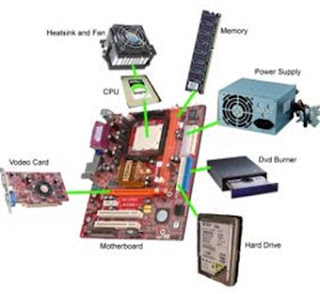
Untuk merakit komputer dan mendapat hasil yang optimal, dibutuhkan kesabaran dan ketelitian serta sedikit pengetahuan tentang komputer. Untuk merakit komputer tidak diperlukan yang namanya menyoder atau lainnya, karena anda hanya memasang dan menghubungkan soket-soket yang sudah disediakan.
Nah kita mulai mengenal istilah dalam perakitan komputer

1. Casing
Tempat atau rumah dari semua hardware komputer.

2. CPU/Procesor

Unit Pemroses Sentral (UPS) (bahasa Inggris: Central Processing Unit; CPU), merujuk kepada perangkat keras komputer yang memahami dan melaksanakan perintah dan data dari perangkat lunak. Istilah lain, pemroses/prosesor (processor), sering digunakan untuk menyebut CPU.

3. RAM

Cara Merakit Komputer Lengkap disertai gambar

Memori akses acak (bahasa Inggris: Random access memory, RAM) adalah sebuah tipe penyimpanan komputer yang isinya dapat diakses dalam waktu yang tetap tidak memperdulikan letak data tersebut dalam memori. Ini berlawanan dengan alat memori urut, seperti tape magnetik, disk dan drum, di mana gerakan mekanikal dari media penyimpanan memaksa komputer untuk mengakses data secara berurutan.


4. Hard Disk

Cara Merakit Komputer Lengkap disertai gambar

Cakram keras (bahasa Inggris: harddisk atau harddisk drive disingkat HDD atau hard drive disingkat HD) adalah sebuah komponen perangkat keras yang menyimpan data sekunder dan berisi piringan magnetis.

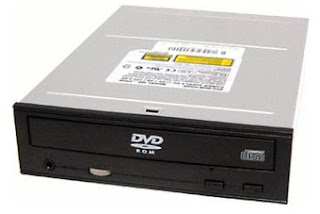
5. Optik Device (vcd/DVD)

Cara Merakit Komputer Lengkap disertai gambar

Perangkat tambahan untuk Input data menggunakan Optic seperti VCD dan DVD

Cara Merakit Komputer Lengkap

1. Persiapan Merakit Komputer
  • Gunakan sarung tangan untuk menghindari kontak dengan barang elektronik, untuk menghindari konslet,
  • Gunakan sandal untuk menghindari strum ringan
  • Penentuan Konfigurasi Komputer
  • Persiapan Kompunen dan perlengkapan

Pengamanan
  • Siapkan wadah untuk menyimpan benda2 kecil;
  • Siapkan Perlengkapan seperti obeng dll
  • Komponen komputer
  • Kelengkapan komponen seperti kabel, sekerup, jumper, baut dan sebagainya
  • Buku manual dan referensi dari komponen
  • Alat bantu berupa obeng pipih dan philips
  • Tentukan kompunen apa saja yang ingin digunakan baik itu hardware atau sofware

2. Proses Perakitan Komputer
  • Penyiapan motherboard
  • Memasang Prosessor
  • Memasang heatsink
  • Memasang Modul Memori
  • memasang Motherboard pada Casing
  • Memasang Power Supply
  • Memasang Kabel Motherboard dan Casing
  • Memasang Drive
  • Memasang card Adapter
  • Penyelesaian Akhir
  
A. Pemasangan Mother Board

Cara Merakit Komputer Lengkap disertai gambar

Pertama kali dalam tahap perakitan yaitu pemasangan Mother board, pasangkan Motherboard pada casing, dan pemasangan jumper harus sesuai (baca Buku manual) Pemasangan jumper yang salah dapat menyebabkan kerusakan permanen pada hardware.

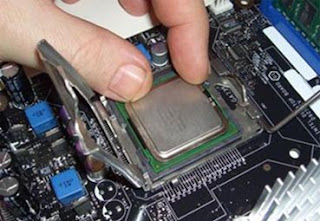
B. Memasang Prosessor

Cara Merakit Komputer Lengkap disertai gambar

Sebelum memasang prosessor ada baiknya kita mempelajari kinerja slot prosesor, nah setelah paham, lihat tanda yang ada di atas prosesso dan yang ada pada prosesornya, jangan sampai prosessor terbalik (catatan Setiap edisi dan type prosesor akan berbeda, pastikan prosessor yang anda gunakan sesuai dengan Motherboard).

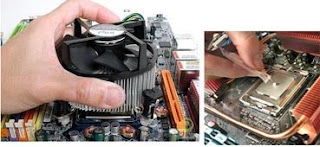
C. Memasang Heitsink

Cara Merakit Komputer Lengkap disertai gambar

Akan agak sulit dalam pemasangan heitsink (pendingin, biasanya ada salf yang di bubuhi di antara procesor dan Heitsink, di atasnya ada kopas yang di hubungkan dengan motherboard berfungsi mengalirkan udara panas dari motherboard.

D. Memasang Memory RAM
Ada beberapa jenis memori seperti SIMM, RIMM dan DIMM , pastikan motherboard Mendukung RAM, pasangkan dengan hati2 (jangan pasang ram ketika terhubung dengan listrik karena dapat merusak komponen)

E. Memasang Motherboard pada Casing
  • Pasangkan Motherboard pada casing Tentukan posisi lubang untuk setiap dudukan plastik dan logam. Lubang untuk dudukan logam (metal spacer) ditandai dengan cincin pada tepi lubang.
  • Pasang dudukan logam atau plastik pada tray casing sesuai dengan posisi setiap lubang dudukan yang sesuai pada motherboard.
  • Tempatkan motherboard pada tray casing sehinga kepala dudukan keluar dari lubang pada motherboard. Pasang sekerup pengunci pada setiap dudukan logam.
  • Pasang bingkai port I/O (I/O sheild) pada motherboard jika ada.
  • Pasang tray casing yang sudah terpasang motherboard pada casing dan kunci dengan sekerup.

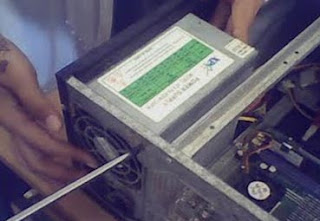
F. Memasang Power Supply

Cara Merakit Komputer Lengkap disertai gambar

Pasangkan Power suply pada casing, dan colokan suply listrik, pada motherboard, CD,hard drive,

G. Memasang Drive

Cara Merakit Komputer Lengkap disertai gambar

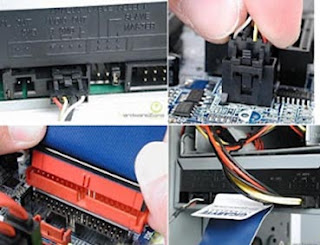
Drive mempunyai kabel penghuung berupa SATA atau ATA (disertakan dalam pembelian hardrive) hubungkan kabel tersebut dari Drivr (DVD,hard disk, Flopy) ke motherboard dan jangan lupa slot yang dari power supply.

H. Memasang Card Adapter

Cara Merakit Komputer Lengkap disertai gambar

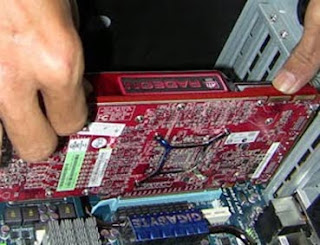
Card adavter atau lebih ramah di panggil VGA, ada beberapa atau kebanyakan motherboard menggunakan option onboard (berarti VGA nya sudah ada di dalam motherboard) kalaupun tidak onboard, Pemasangan VGA sangat mudah, seperti kalanya memasang kabel yang lainya.

I. Penyelesaian Akhir

Cara Merakit Komputer Lengkap disertai gambar

  • Pasang penutup casing dengan menggeser
  • Sambungkan kabel dari catu daya ke soket dinding.
  • Pasang konektor monitor ke port video card.
  • Pasang konektor kabel telepon ke port modem bila ada.
  • Hubungkan konektor kabel keyboard dan konektor mouse ke port mouse atau poert serial (tergantung jenis mouse).
  • Hubungkan piranti eksternal lainnya seperti speaker, joystick, dan microphone bila ada ke port yang sesuai. Periksa manual dari card adapter untuk memastikan lokasi port.

Pengujian setelah selesai merakit komputer
  1. Hidupkan monitor lalu unit sistem. Perhatikan tampilan monitor dan suara dari speaker.
  2. Program FOST dari BIOS secara otomatis akan mendeteksi hardware yang terpasang dikomputer. Bila terdapat kesalahan maka tampilan monitor kosong dan speaker mengeluarkan bunyi beep secara teratur sebagai kode indikasi kesalahan. Periksa referensi kode BIOS untuk mengetahui indikasi kesalahan yang dimaksud oleh kode beep.
  3. Jika tidak terjadi kesalahan maka monitor menampilkan proses eksekusi dari program POST. ekan tombol interupsi BIOS sesuai petunjuk di layar untuk masuk ke program setup BIOS.
  4. Periksa semua hasil deteksi hardware oleh program setup BIOS. Beberapa seting mungkin harus dirubah nilainya terutama kapasitas hardisk dan boot sequence.
  5. Simpan perubahan seting dan keluar dari setup BIOS.

Rabu, 10 Desember 2014

Tutorial Instalasi Windows 7 (Praktikum Jaringan Komputer Pertemuan 2)

Instal Windows 7 adalah suatu cara menginstal sistem pada komputer yang sangat mudah. Instal baru atau ulang Windows 7 ini diterapkan pada satu partisi di hard drive/hard disk. "Fresh install" disebut juga "clean install" Windows 7 ialah menghapus sistem yang ada sebelumnya (baik Windows XP, Linux atau Windows 7) dan menggantinya dengan instalasi baru Windows 7. Dengan kata lain Windows yang baru akan menghapus seluruh sistem pada satu partisi, termasuk virus kalo ada, maka Windows 7 yang baru tersebut benar-benar bersih dari virus.

Tutorial Cara Instalasi Windows 7

Instal baru dari Awal


Selama instalasi baru / instal ulang Windows 7, sebaiknya menghapus partisi hard drive utama (primary partition) sehingga bersih dan instal Windows 7 dari awal - prosedur ini yang disebut sebagai "Clean Install" atau kadang-kadang disebut "Advanced/Custom install".

Artikel ini bisa menjadi tutorial cara instal windows 7 dengan baik, benar dan sempurna melalui setiap bagian dari proses instal Windows 7 dengan bersih.

Langkah-langkah yang ditunjukkan merupakan cara yang mengacu khususnya untuk instal windows 7 edisi Ultimate tetapi juga akan berfungsi dengan baik sebagai panduan cara instal ulang windows 7 di setiap edisi termasuk Windows 7 Professional atau Windows 7 Home Premium dan berlaku untuk windows 7 32 bit atau 64 bit.

Detail Lengkap instalasi windows 7

Proses Menginstall


Untuk memulai proses instalasi windows 7, Anda akan perlu boot pertama dari Windows 7 DVD (jika menggunakan Windows 7 DVD Installer) atau boot pertama dari perangkat USB (jika menggunakan Flashdisk). Untuk tutorial cara instal windows 7 dari flasdisk baca di link ini.

Langkah-langkah


Berikut Langkah-langkah instal windows 7, dengan gambar dimulai dari memilih booting windows dari DVD atau flashdisk. Khusus untuk booting dari flash disk, maka masukan terlebih dahulu flash disk sebelum menyalakan komputer atau laptop.

1. Nyalakan Komputer / Laptop.

2. Ubah Boot Pertama Ke CD/DVD, namun jika dari Flash Disk Ubah Boot Pertama ke Flash Disk, ini diperlukan agar Boot Pertama dilakukan melalui Windows 7 DVD Installer atau Flash Disk. (Pada Langkah dibawah)

3. Saat meyalakan Laptop / Komputer Masuk Setup Menu dengan menekan F2 (Pada beberapa Laptop merk lain Esc, F1, F10 atau Del Pada Komputer).

cara instalasi windows 7 booting komputer
Contoh Masuk Ke Setup Utility, Tampilan ini beraneka ragam tergantung merk , Cari Boot

instal windows 7 setup menu
Arahkan Boot Pertama Jadi DVD atau Flashdisk sesuai keinginan, Tampilan ini pun beraneka ragam tergantung merk

instalasi windows 7 setup menu ke CD
Exit, Saving Changes Kemudian Yes, dan Komputer/Laptop akan segera Restart dari DVD
Jangan Lupa masukan terlebih dahulu DVD Windows 7 Installer ke Drive DVD, sebelum restart.

cara install windows 7 exit setup menu
4. Mulai Proses instal Windows 7 dari DVD Windows 7 Installer, Klik Apa saja pada keyboard, misalnya klik Enter (waktunya hanya 5 detik, kalo 5 detik ga di klik, proses tidak akan terjadi, harus restart lagi)

cara instal windows 7 booting komputer dari DVD

5. Pada Langkah ini tidak melakukan apapun

cara instal windows 7 loading file
cara instal windows 7 memulai proses
6. Pilih English, Klik Next

cara instal windows 7 memilih setelan bahasa
7. Klik Install Now

cara instal windows 7 mulai
8. Klik I accept the license terms, kemudian Klik Next

cara instal windows 7 persetujuan
Proses Segera Dimulai

cara instal windows 7 start
9. Pada Langkah ini, sangat penting, penting, dan penting, Klik Custom (advenced) - Langkah ini akan memproses Windows dari awal, sehingga nanti akan seperti baru, dan menghapus semua sistem yang lama.

cara instal windows 7 advanced
10. Setelah Itu masuk ke Contoh Gambar Di bawah ini, Pada langkah ini Penting Untuk Mengatur Partisi Yang akan di instal Windows 7 Yang Baru.

Gambar di bawah ini contoh Laptop yang memiliki 3 Partisi, Pertama System Reserved, Kedua Windows 7 lama alias C:, dan Ketiga Data alias D:

Catatan: Jika Pada Gambar dibawah ini pada kotak tersebut kosong maka, hardisk kemungkinan rusak atau kabel ke hard disk tidak bagus (tidak terdeteksi).

cara instal windows 7 pengaturan partisi
11. Delete Partisi System Windows Yang Lama, maka sistem Lama (C:) akan terhapus, dan My Documents pun akan terhapus seluruhnya, karena My Documents termasuk C:

Jadi kalo simpan Data-data dikemudian hari sebaiknya di D: atau E:

Arahkan kursor, Delete Partisi dengan Klik Delete, kemudian klik OK - OK aja, sampai tampilan pada gambar berikutnya

cara instal windows 7 delete partisi
12. Arahkan Kursor Pada Partisi Yang Akan diisi Windows 7 Yang Baru, Klik New

Kemudian Klik OK - OK (Untuk diketahui, disini ada suatu nilai berapa Byte Hard Disk)

cara instal windows 7 memilih dan membuat partisi
13. Maka Tampilan akan seperti berikut, Kemudian arahkan Kursor Pada Partisi Yang Akan Di instal Windows Yang Baru (Primary), Kemudian Klik Next

cara instal windows 7 partisi baru
Proses Instalasi Benar-benar dimulai, kalo sudah sampai langkah ini anda bisa benar-benar bersantai, karena selanjutnya akan berjalan Otomatis.

Jangan klik apapun, biarkan saja sampai restart dengan sendirinya

cara instal windows 7 transfer file
Jika Pada saat Expanding Windows files ada error, berarti memory laptop/komputer rusak. Kalo lancar, Windows akan restart otomatis.

Catatan: Jika menggunakan DVD tidak melakukan apapun, tapi jika menggunakan Flash disk setelah gambar berikut (restart) Flash disk HARUS dicabut.

cara instal windows 7 restart otomatis
14. Setelah Restart, pada langkah ini jangan klik apapun, kalo diklik nanti mulai lagi seperti langkah di atas. (Jika memakai flash disk tidak ada gmbr dibawah ini, kan dah dicabut).

cara instal windows 7 booting dari DVD
Biarkan saja, jangan klik apapun

cara instal windows 7 mulai melanjutkan
cara instal windows 7 update registry setting
cara instal windows 7 setup starting
15. Menyempurnakan Proses Instalasi Windows, Biarkan saja, jangan klik apapun, kalo gerakin mouse atau minum kopi Boleh.

cara instal windows 7 menyempurnakan
Proses Instalasi Windows hampir selesai, dan akan restart otomatis, jangan klik apapun.

cara instal windows 7 continue
cara instal windows 7 restart kembali
cara instal windows 7 preparing komputer for the first use
16. Isi Nama untuk Laptop, Komputer, bebas, Trus Klik Next

cara instal windows 7 memasukan nama untuk komputer
17. Ga usah diisi, kecuali Laptop atau komputernya ingin memakai password, kemudian klik Next

cara instal windows 7 memasukan password
18. Jika sudah memiliki Kode Windows 7, ketik kodenya dalam kotak tersedia, dan klik Automatically activate Windows. Jika belum mempunyai kode, jangan diisi apapun, Disebelah Next nanti ada Skip, jadi Klik Skip.

cara instal windows 7 memasukan kode
19. Klik Use recommended settings

cara instal windows 7 recommended setting
20. Sesuaikan waktu yang dikehendaki, kemudian klik Next

cara instal windows 7 pengaturan waktu

Selamat Proses Instalasi sudah Sempurna


Namun bagi yang belum memasukan kode windowsnya (atau belum di aktifkan-activated), maka sempurnanya windows tersebut hanya berlaku 30 hari, jika 30 hari belum di aktifkan, tampilan windows akan berubah hitam, dan jika dibiarkan kadang bisa merusak hardware Laptop atau Netbook, sebaiknya segera aktifkan Windows setelah Instalasi selesai, Bertanya kepada yang lebih mengetahui.

cara instal windows 7 telah berhasil

Catatan: Biasanya dan memang wajib, setiap selesai instal windows 7 sebaiknya instal juga drivernya seperti Graphics driver, Audio Driver, Network Driver (yg berhubungan dgn driver sesuai merknya), biasanya ada CD / DVD tersendiri dikasih waktu membeli Laptop / Komputer, kalo tidak ada harus download.

Namun Pada beberapa Merk Laptop, biasanya tidak perlu juga karena sudah terintegrasi dengan Windows 7. "Driver" harus di instal supaya Laptop / Komputer berjalan dengan semaksimal mungkin.